mac本地如何使用hugo写博客
在 macOS 上使用 Hugo 写博客,可以按照以下步骤进行:
1. 安装 Hugo
你可以通过 Homebrew 安装 Hugo。如果你还没有安装 Homebrew,可以先安装它:
1 | /bin/bash -c "$(curl -fsSL https://raw.githubusercontent.com/Homebrew/install/HEAD/install.sh)" |
然后安装 Hugo:
1 | brew install hugo |
2. 创建一个新的 Hugo 博客
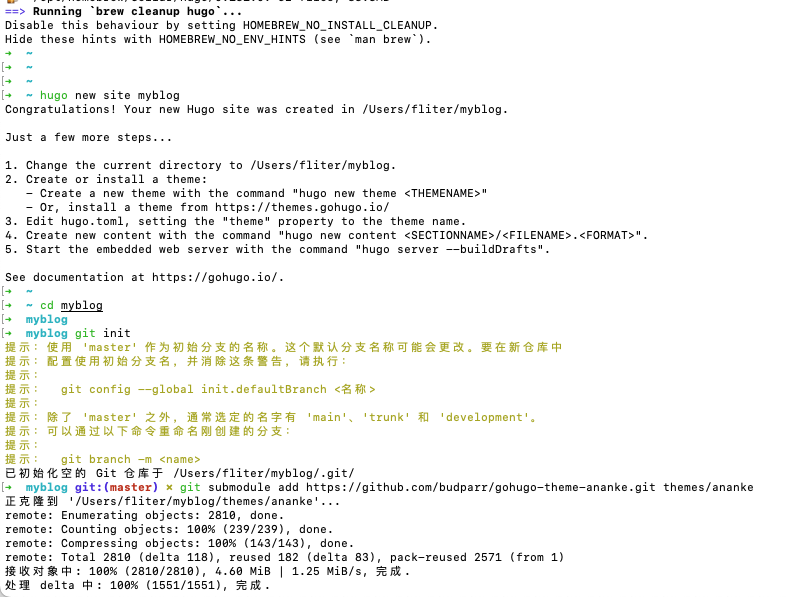
打开终端并运行以下命令来创建一个新的 Hugo 网站:
1 | hugo new site myblog |
3. 添加主题(应该不用也行?)
Hugo 有很多主题可供选择。你可以在 Hugo Themes 网站上找到适合你的主题。
以 ananke 主题为例,运行以下命令将其添加到你的博客:
1 | git init |
4. 配置你的博客
打开 config.toml 文件,设置博客的信息,例如网站标题、主题等:
1 | baseURL = "http://example.com/" |
5. 创建你的第一篇博客文章
使用以下命令创建一篇新的 Markdown 文章:
1 | hugo new posts/my-first-post.md |
这将在 content/posts/ 目录中创建一个新的 Markdown 文件。你可以使用文本编辑器打开这个文件并撰写你的内容。
6. 本地预览
使用以下命令启动 Hugo 本地服务器:
1 | hugo server -D |
这将启动一个本地服务器,通常在 http://localhost:1313。你可以在浏览器中打开这个地址查看你的博客。
7. 生成静态文件
当你完成博客并准备发布时,可以使用以下命令生成静态文件:
1 | hugo |
生成的静态文件将位于 public/ 目录中。
8. 部署博客
你可以将 public/ 目录中的文件上传到你的 web 服务器,或者使用 GitHub Pages、Netlify、Cloudflare Pages 等服务进行部署。
总结
通过以上步骤,你可以在 macOS 上使用 Hugo 创建和管理你的博客。Hugo 提供了丰富的主题和插件,可以帮助你轻松构建出美观的博客。
目前看没有图片…
原文链接: https://dashen.tech/2018/09/26/Hugo博客的使用/
版权声明: 转载请注明出处.