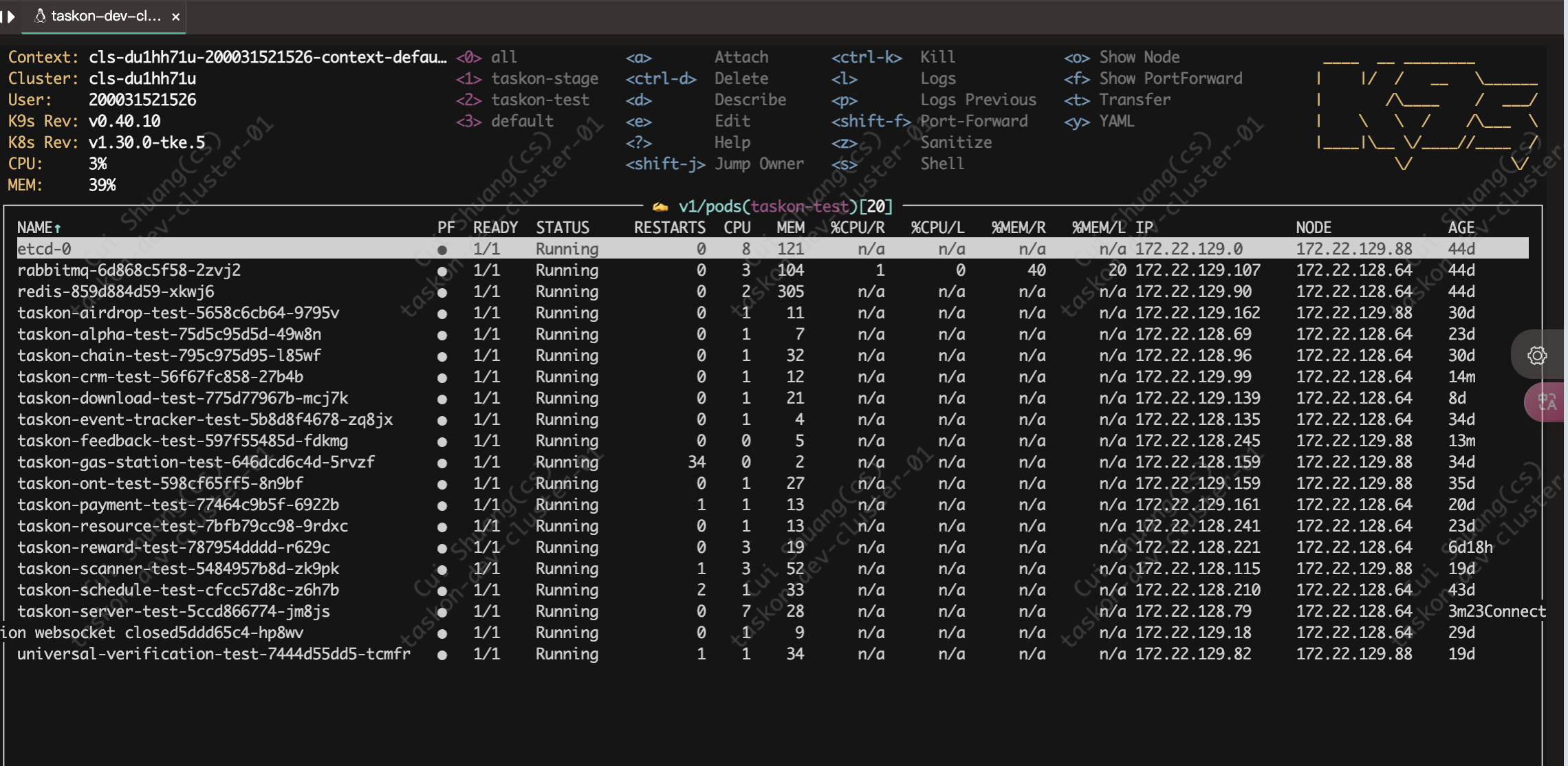
好的,用户问k9s是什么,如何安装和使用。我需要详细回答这个问题,分三个部分:介绍、安装和使用方法。
首先,k9s是一个基于终端的Kubernetes集群管理工具,用户可以通过命令行界面方便地查看和管理资源。需要说明它的功能和优势,比如实时监控、交互式操作、资源查看、快捷命令、插件支持等。
安装部分,用户可能使用不同的操作系统,所以需要覆盖主流的安装方法:Homebrew(macOS和Linux)、直接下载二进制文件、通过Go安装、以及用curl或wget脚本安装。每个步骤要简明,给出具体的命令示例,比如brew install k9s,下载后解压并移动到PATH目录等。
使用部分需要指导用户启动k9s,基本的导航操作,比如如何选择资源类型,查看详细信息,进入Pod日志,执行命令,切换命名空间,快捷键帮助,退出等。要强调快捷键的重要性,比如Ctrl-A切换命名空间,/进行过滤,:pod进入Pod视图等。还可以提到配置文件的位置和自定义快捷键的方法,以及查看官方文档获取更多信息。
另外,用户可能不熟悉Kubernetes,所以在解释时要避免过于专业的术语,或者适当说明。比如kubectl是Kubernetes的命令行工具,k9s是基于它的一个增强工具。要确保步骤清晰,用户能一步步跟着操作。
需要检查是否有遗漏的常见问题,比如安装时的权限问题,或者启动时可能遇到的kubeconfig配置错误。不过用户的问题没有提到问题排查,可能不需要深入这部分,但可以提一下需要正确配置kubectl。
最后,总结k9s的优势,让用户了解它能提高工作效率。保持回答结构清晰,分点说明,便于阅读。
K9s 是什么?
K9s 是一款基于终端的开源工具,用于简化 Kubernetes 集群的管理。它提供了一个交互式命令行界面(TUI),用户无需频繁使用 kubectl 命令即可直观查看、监控和管理 Kubernetes 资源(如 Pods、Deployments、Services 等)。它的特点包括实时更新、快捷键操作、日志查看、资源筛选等,显著提升 Kubernetes 日常运维效率。
如何安装 K9s?
以下是常见的安装方法(支持 macOS、Linux、Windows):
1. 使用 Homebrew(macOS/Linux)
1 | brew install k9s |
2. 下载二进制文件(通用)
- 从 GitHub Releases 下载对应系统的压缩包。
- 解压后,将二进制文件
k9s移动到PATH环境变量目录(如/usr/local/bin):1
2tar -zxvf k9s_*.tar.gz
sudo mv k9s /usr/local/bin/
3. 通过 Go 安装(需已安装 Go)
1 | go install github.com/derailed/k9s@latest |
4. 使用脚本快速安装
1 | # 使用 curl |
如何使用 K9s?
1. 启动 K9s
1 | k9s |
启动后,默认显示当前 Kubernetes 上下文中所有命名空间的 Pod 列表。
2. 基本操作指南
导航资源类型
按下:进入命令模式,输入资源类型名称(如deploy、svc、nodes)切换到对应视图。查看详细信息
选中资源后按Enter查看详细信息(如 Pod 的 YAML 配置或状态)。查看日志
在 Pod 视图中选中 Pod,按l查看实时日志;按Ctrl-C退出日志视图。快捷命令
Ctrl-A:切换命名空间。/:输入关键字筛选资源。d:描述选中的资源。e:编辑资源的 YAML 配置(需配置编辑器)。s:进入 Shell 到 Pod 的容器中。:q:返回上级视图。
退出 K9s
按Ctrl-C或输入:quit退出。
3. 高级功能
插件支持
通过配置文件~/.k9s/config.yml自定义快捷键和插件。主题配置
修改~/.k9s/skin.yml调整界面颜色和样式。集群监控
按Shift-0进入集群资源监控面板,查看 CPU/内存使用情况。
注意事项
- 确保已正确配置
kubectl并能访问目标 Kubernetes 集群。 - 查看帮助文档:启动 K9s 后按
?显示所有快捷键说明。 - 官方文档:K9s GitHub
通过 K9s,你可以大幅减少手动输入命令的时间,快速定位问题并管理集群!🚀
原文链接: https://dashen.tech/2022/03/27/K9s的使用/
版权声明: 转载请注明出处.